


Färga bilden med kurvor
Fixa till din bild med hjälp av kurvor.

1. Skapa ett justeringslager ”Curves”.
Ändra blandningsläget till ”Soft Light”.
Ändra kurvorna enligt bilden nedan.
Låt den blå kurvan vara.
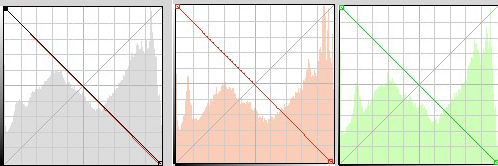
Hur den slutliga kurvan ser ut varierar beroende på din bild. Ett exempel på hur en grundkurva kan se ut ser du på bilden nedanför.
Spara gärna en sådan kurva som förhandsinställd som du sedan kan utgå från när du använder den till andra bilder.
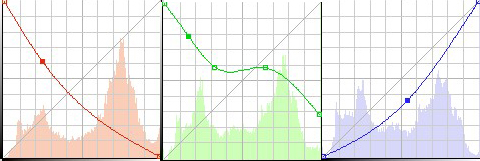
2. Ställ in den röda kanalen.
Om något område i bilden ”sticker ut” för mycket för din smak kan du finjustera genom att klicka på den rödmärkta ikonen på bilden till vänster och flytta sedan över till bilden och justera i det område du vill modifiera.Fortsätt med de övriga kanalerna.
Justera slutligen ”RGB-kanalen”.
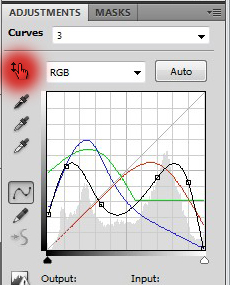
Se bilden nedan för hur jag justerat kurvorna för denna färgsättning och övriga inställningar på justeringslagren till bilden.
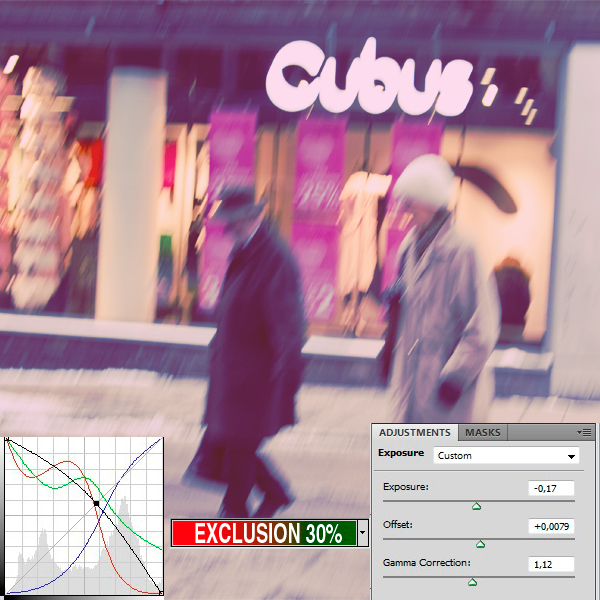
3. Skapa ett justeringslager ”Gradient Map”.
Använd den rödgröna övertoningen som finns som standard.
Ändra blandningsläget till ”Exclusion”.
Justera opaciteten till cirka 30.

Inställningarna bilden
Guiden som PDF.
Där hittar du ytterligare två exempel på inställningar.
Lycka till
Anders
Anders
Sajtvärd på bildredigering och bildbank
digitaldarkroom
 Starta ny diskussion