


Human Airlines
Ett manipulationsprojekt för dig som vill testa på olika tekniker.
Jag har arbetat i Photoshop CS6. Jag har utgått från tre bilder som du hittar nedanför. Klicka på bilderna så kommer du till respektive bild.
Första steget är att komma på en ide. Här utgick jag från den första bilden och bad om hjälp vad jag skulle hitta på. Jag nappade inte på något av förslagen, men var ju istället tvungen komma på en ide själv.
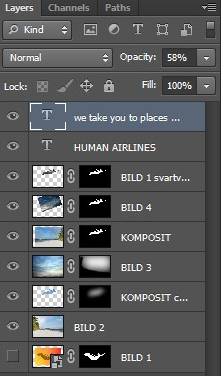
Lagerpaletten
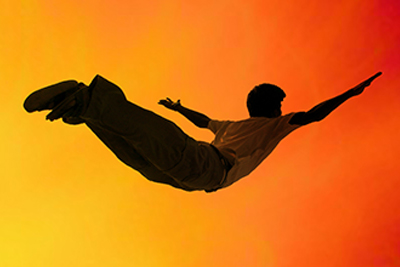

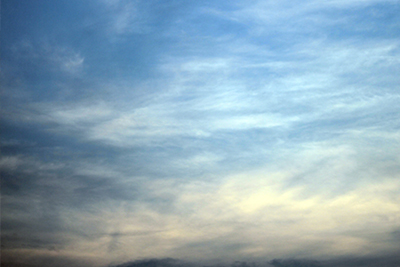
Öppna den första bilden i ”Camera RAW och justera de mörka partierna genom att flytta ”Shadows” till +100 och justera ”highlights” något.
Flytta över alla bilder till bild 2.
Dra upp en markering runt himlen på bild 2.
Ställ dig på bild 3 och skapa en lagermask.
Stå i lagermasken på bild 3 och gå till “Filter/Blur/Gaussian
Blur" och lägg på ett värde på cirka 350 till denna bilden.
Ändra blandningsläget till “Multiply”.
Slå ihop lagren till ett kompositlager genom “Shift+Ctrl+Alt+E”.
Bilden efter steg 3

4. Skapa en markering runt objektet på bild 1 med "Quick Selection Tool. (För andra friläggningstekniker
se denna guide).
Skapa en lagermask och gör sedan en kopia av lagret och
släng bort lagermasken.
5. Konvertera lagret med objektet till svartvitt.
6. Gå till ”Edit/Puppet Warp” och markera med pinnar längs
linjen jag markerat med rött på bilden nedan.
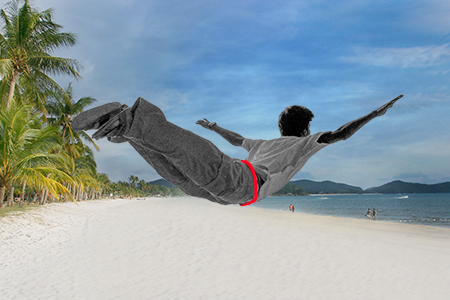
7. Ställ dig vid fötterna med musen och dra benen något nedåt för att räta ut kroppen. Gör samma sak med överkroppen,där
det dock krävs en något mindre justering. Se bilden nertill
nedan för hur du ska justera kroppen.
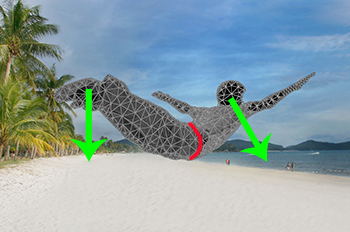
8. Minska bilden med ”Free Transform” och placera den där du vill
ha den.
Placera den sedan överst.
9. Leta reda på ytterligare en molnbild och placera den under bild
1 (som är bilden med personen). Molnen ska skilja sig från de
du redan har.

10. Placera in bilden så den passar över objektet.
11. Skapa en markering av objektet och lägg sen på
en lagermask på den nya molnbilden.
Markeringen skapar du genom att stå i lagermasken, klicka
med musen samtidigt som du håller ner ”Ctrl”.
Jag har ändrat blandningsläget på objektet för att synliggöra
molnen som ska befinna sig under.
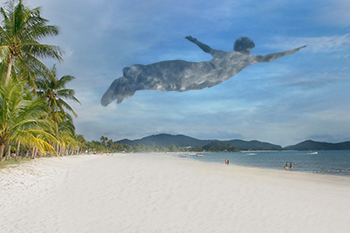
12. Ändra blandningsläget på objektet till ”Screen” och justera
opaciteten till cirka 35%.
13. Här kommer ett litet ”trial-and-error”-steg.
Ändra blandningsläget på den nya molnbilden till något som
passar.
Jag fick det att fungera med ”Soft Light” och oförändrad
opacitet.
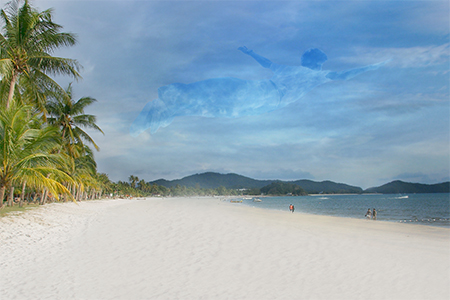
14. Ytterligare ett ”trial-and-error”-steg.
Upprepa först steg 11 med att skapa en lagermask på
kompositlagret.
Placera sedan in detta någonstans bland molnlagren och
testa olika blandningslägen och opaciteter. Eventuellt får du
flytta lagret om det inte funkar just där du placerat det.
Jag fick det att fungera med oförändrat blandningsläge, men
med justerad opacitet till 30%.
15. Kopiera detta lager och placera det nedanför lagret i förra
steget.
Gå till ”Filter/Blur/Gaussian Blur” och lägg på cirka 100 i värde.
Ändra blandningsläget igen… Jag använde ”Multiply” denna
gången och justerade opaciteten till 75%.
16. Lägg till text.
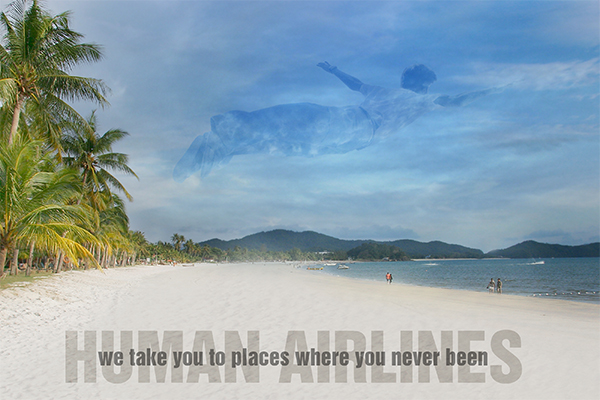
Guiden som PDF
Lycka till!
Anders
Anders
Sajtvärd på bildredigering och bildbank
digitaldarkroom
Något större version av den färdiga bilden
Anders
Sajtvärd på bildredigering och bildbank
digitaldarkroom
 Starta ny diskussion