


Julkort
Ett sista minuten tips för den som vill skicka ett digitalt julkort
1. Frilägg granen.
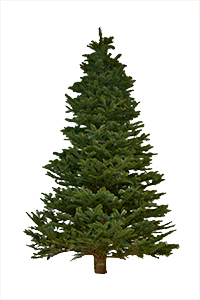
2. Skapa ett lager med färg #AE866B under granen.
3. Skapa ytterligare ett lager med vit färg och placera det mellan de två lagren.
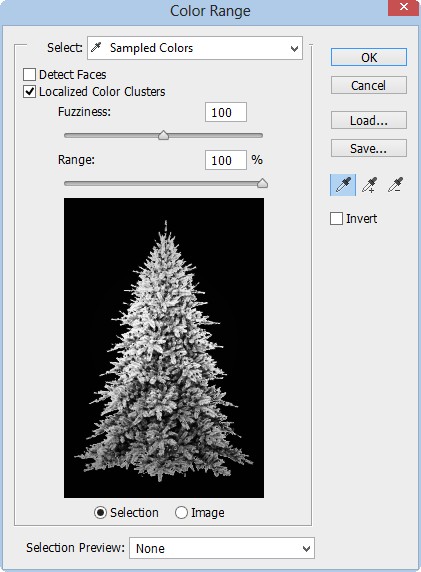
4. Gå till ”Select/Clor Range” och klicka på granen så du får med en yta som du kan vara nöjd med.
5. Skapa ett lager med vit färg överst.
6. Släck ner lagret med granen och det vita lagret.
Lagerpaletten vid steg 6
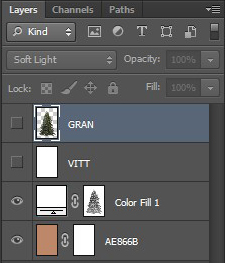
Granen vid steg 6

7. Tänd granlagret och ändra blandningsläget till ”Soft Light”
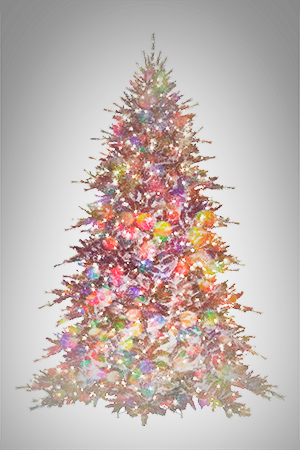
8. Placera en bokehbild mellan de två tända lagren (Ramen är med för att avgränsa den vita ytan).
Anpassa storleken till din bild. Effekten ska efterlikna julgranskulor.
Ändra blandningsläget till något som passar din bild. Jag använde ”Soft Light”

9. Markera granen genom att "ctrl-klicka" på den.
10. Skapa ett justeringslager ”Solid Color”under granen med färg #878787.
Invertera markeringen (Shift + Ctrl + I)
11. Justera lagermasken enligt bilden nedan.

12. Skapa din text.

13. Skapa ett nytt dokument som är 50 x 50 px.
Välj en rund pensel och ändra den så du får den ”smal” och skapa en pensel som på bilden.
Använd 0 % i hårdhet.

14. Gå in i penselpaletten/”shape dynamics” och ändra ”Angle Jitter” till 50%.
Justera storleken på penseln till omkring 15 – 20 px.

15. Skapa ett nytt tomt lager överst.
Ctrl-klicka på texten.
Gå till ”Paths” i lagerpaletten och klicka på ”Working Path”.
Ändra förgrundsfärgen till #E5C988.
Ställ dig på ”Pen Tool” och högerklicka och välj”Stroke Path”.
Högerklicka igen och välj ”Delete path”.

16. Skapa ett nytt lager med neutral grått (#808080) överst.
17. Gå till ”Filter/Noise/Add Noise” och lägg på 50 i värde.
18. Gå till ”Filter/Blur/Blur” (eller ”Blur More”).
19. Gå till ”Image/Adjustments/Levels” och ställ in enligt bilden.

Ändra blandningsläget till ”Screen”
20. Kopiera lagret och ändra storleken till 200%.
21. Gå till Filter/Blur/Motion Blur” och lägg på värden enligt bilden.
Upprepa steget på det andra lagret med snö.
Förstärk effekten av snön genom att kopiera respektive lager.
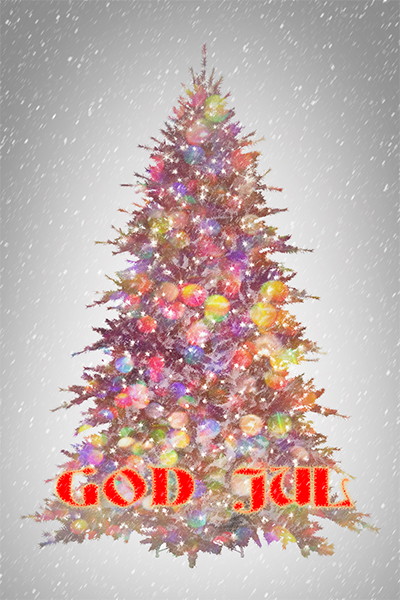
Guiden som PDF
Lycka till
Anders
Anders
Sajtvärd på bildredigering och bildbank
digitaldarkroom

Åhhh så fin! Tack för ett roligt tips!! 
 Starta ny diskussion